要在 有道翻译 中开启“仅翻译选中区域”,最直接的方法是安装其官方浏览器插件。安装完成后,在任意网页上使用鼠标划选需要翻译的文本,翻译结果便会以悬浮窗的形式即时出现。若未自动弹出,可以检查插件设置,确保“划词翻译”功能已启用,并可根据个人习惯调整其触发方式,例如设置为“显示图标”或“立即翻译”。这个功能也被称为“划词翻译”,是提高网页浏览和外文阅读效率的利器。

目录
1. 什么是“仅翻译选中区域”功能?
2. 如何在浏览器中安装并启用有道翻译插件?
3. 怎样一步步设置“仅翻译选中区域”?
4. 除了划词翻译,还有哪些触发方式?
5. 为什么“仅翻译选中区域”功能会失效?
6. 如何优化“仅翻译选中区域”的使用体验?
7. 在PDF或特殊网页中,这个功能还适用吗?
8. 有道翻译的这项功能与其他工具有何不同?
9. 有道翻译桌面版是否也支持此功能?
10. 使用“仅翻译选中区域”时如何保障隐私安全?

什么是“仅翻译选中区域”功能?
“仅翻译选中区域”,通常被称为“划词翻译”,是现代翻译工具中一项极为实用的功能。它允许用户在浏览网页、阅读文档时,无需复制粘贴全文或跳转到新的翻译页面,只需用鼠标选中特定的单词、短语或段落,翻译结果就会立即在原文旁边以小窗口或悬浮框的形式展现出来。这种“指哪翻哪”的交互方式极大地提升了信息获取的效率。
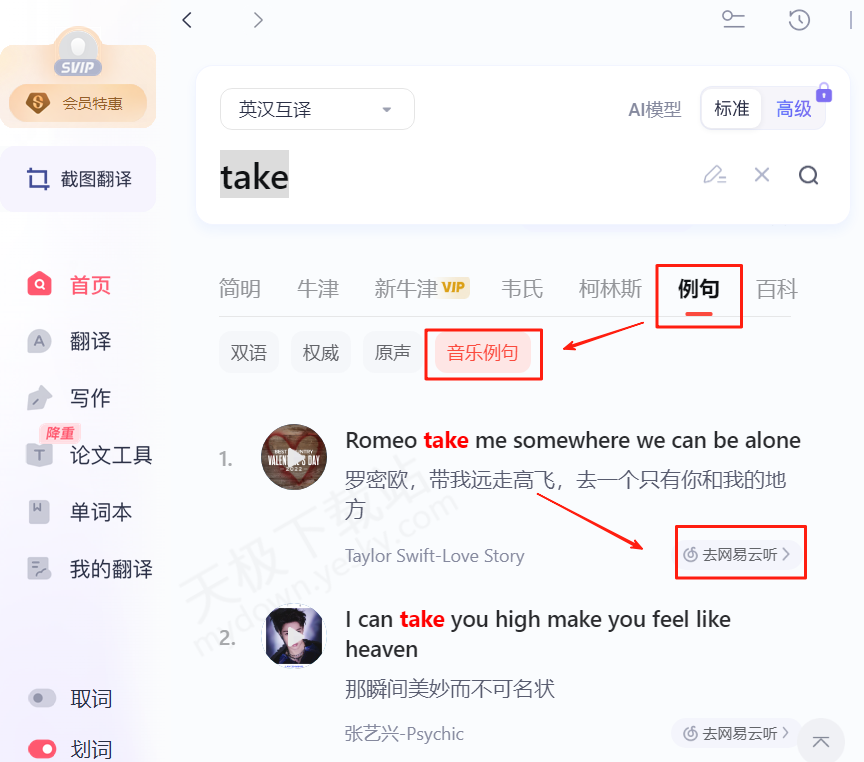
这项功能的核心价值在于其即时性和无干扰性。它将翻译操作无缝融入到用户的阅读流程中,避免了上下文切换带来的思路中断。对于需要频繁阅读外语资料的学生、研究人员和职场人士而言,它不仅是语言障碍的清除器,更是生产力提升的加速器。有道翻译 凭借其强大的神经网络翻译技术(YNMT),确保了划词翻译结果的准确性和流畅度,让用户获得媲美母语的阅读感受。
如何在浏览器中安装并启用有道翻译插件?
要使用“仅翻译选中区域”功能,第一步是在您的网页浏览器中安装 有道翻译 的官方插件。该插件通常支持所有主流的浏览器,如 Chrome、Microsoft Edge、Firefox 等。安装过程非常简单,通常几分钟内即可完成。
首先,您需要访问对应浏览器的官方应用商店。例如,Chrome 用户访问 Chrome 网上应用店,Edge 用户访问 Microsoft Edge 加载项商店。在商店的搜索框中输入“有道翻译”或“Youdao Translate”,找到官方发布的插件并点击“添加至浏览器”或类似按钮。浏览器会自动下载并安装插件,完成后,您通常会在浏览器工具栏的右上角看到有道翻译的“译”字图标。
针对不同浏览器的安装步骤
虽然大同小异,但不同浏览器的具体操作路径略有差别。以下是一个简化的流程表格,帮助您快速定位。
| 浏览器 | 访问地址 | 操作步骤 |
|---|---|---|
| Google Chrome | Chrome 网上应用店 | 搜索“有道翻译” -> 点击“添加至 Chrome” -> 确认添加扩展程序 |
| Microsoft Edge | Microsoft Edge 加载项 | 搜索“有道翻译” -> 点击“获取” -> 确认添加扩展 |
| Mozilla Firefox | Firefox Browser ADD-ONS | 搜索“有道翻译” -> 点击“添加到 Firefox” -> 确认权限并添加 |
安装成功后,建议将插件图标固定在工具栏上,方便后续随时访问其设置。只需点击浏览器工具栏上的拼图图标(扩展程序),找到有道翻译,然后点击旁边的图钉图标即可。
怎样一步步设置“仅翻译选中区域”?
安装插件后,“仅翻译选中区域”功能通常是默认开启的。但如果您发现它没有按预期工作,或者想自定义其行为,可以按照以下步骤进行详细设置。整个过程非常直观,旨在让每个用户都能根据自己的习惯进行个性化配置。
打开插件设置面板
要访问设置,最快的方式是右键点击浏览器工具栏上的 有道翻译 图标,然后在弹出的菜单中选择“选项”或“设置”。这将打开一个新的浏览器标签页,其中包含了插件的所有可配置项。在这里,您可以全面掌控划词翻译、网页翻译、截图翻译等各项功能的具体表现。
找到并配置划词翻译选项
在设置页面中,找到名为“划词翻译”或“Select-word Translation”的区域。这里是功能的核心配置区。您通常会看到以下几个关键选项:
- 启用划词翻译: 这是一个总开关,请确保它处于打开状态。
- 划词后: 这是最重要的设置,决定了选中文字后的行为。
- 立即显示翻译: 选中文字后,翻译结果会立即自动弹出,这是最高效的方式。
- 显示图标: 选中文字后,旁边会出现一个小的翻译图标,点击图标后才会显示翻译结果。这种方式可以避免误操作,更具可控性。
- 翻译语言: 您可以设置默认的目标翻译语言,例如,将任意语言自动翻译成“中文(简体)”。
根据您的阅读习惯选择最适合的触发方式。如果您希望减少干扰,可以选择“显示图标”;如果您追求极致的效率,那么“立即显示翻译”将是您的不二之选。
除了划词翻译,还有哪些触发方式?
虽然鼠标划词是最常用的方法,但 有道翻译 插件还提供了其他灵活的触发方式,以适应不同的使用场景,进一步提升便利性。
使用快捷键快速翻译
对于键盘操**好者,快捷键是提升效率的法宝。您可以在插件的设置页面中找到“快捷键设置”部分。在这里,您可以为“划词翻译”功能自定义一个快捷键组合(例如 Alt+D)。设置后,当您在网页上选中一段文本,只需按下设定的快捷键,即可立即调用翻译窗口,无需移动鼠标。
点击翻译图标
如果您在设置中选择了“划词后显示图标”,那么选中文字后,旁边会出现一个小的“译”字图标。这是一个非常直观的触发点。只有当您确实需要翻译时,才去点击它。这种方式在您进行文本编辑或复制操作时非常有用,可以有效避免不必要的翻译弹窗干扰。
为什么“仅翻译选中区域”功能会失效?
有时候,用户可能会遇到划词翻译不工作的情况。这通常不是插件本身的问题,而是由多种外部因素造成的。了解这些常见原因有助于快速排查和解决问题。
一个常见的原因是浏览器安全限制。某些网页(例如浏览器自带的新标签页、设置页或部分银行网站)会限制扩展程序的脚本注入,导致划词翻译无法生效。此外,如果网页禁用了 JavaScript,或者其前端代码结构非常特殊,也可能干扰插件的文本捕获功能。
另一个可能的原因是插件冲突。如果您安装了多个具有类似划词功能的扩展程序(例如其他翻译或词典插件),它们之间可能会产生冲突,互相干扰。尝试暂时禁用其他类似插件,看看问题是否解决。最后,请确保您的浏览器和有道翻译插件都已更新到最新版本,因为旧版本可能存在已知的 bug 或兼容性问题。
如何优化“仅翻译选中区域”的使用体验?
为了让“仅翻译选中区域”功能更好地为您服务,您可以进行一些高级设置和优化,使其更符合您的个性化需求。
在插件的设置中,您可以调整翻译结果弹窗的样式和位置,让它在不遮挡重要内容的情况下显示。此外,善用“添加到单词本”功能。当您遇到生词时,翻译后可以直接点击星形或加号图标,将其收藏到有道词典的在线单词本中,方便日后复习和记忆。这是 有道翻译 生态系统整合的优势体现。
您还可以设置“不翻译的网站”列表。对于那些您不需要翻译功能的网站(例如您的母语网站),可以将其域名添加到这个列表中。这样,插件在这些网站上会自动禁用,避免任何不必要的操作,让您的浏览体验更加纯粹。
在PDF或特殊网页中,这个功能还适用吗?
这是一个非常普遍的疑问。对于在浏览器中直接打开的网络PDF文件,有道翻译插件的划词功能通常是可以正常工作的,因为它能像处理普通网页一样读取文本内容。然而,对于从本地硬盘拖拽到浏览器中打开的PDF文件,由于安全沙箱机制,浏览器扩展通常无法读取其内容,因此划词翻译会失效。
在这种情况下,一个绝佳的替代方案是使用 有道翻译 的桌面客户端。桌面版软件内置了强大的OCR(光学字符识别)截图翻译功能。您只需按下快捷键,截取屏幕上包含PDF文本的区域,软件就能自动识别图像中的文字并给出翻译结果。这不仅解决了本地PDF的翻译难题,也适用于任何屏幕上不可选中的文本,如图片、视频字幕等。
有道翻译的这项功能与其他工具有何不同?
市面上有许多提供划词翻译功能的工具,但 有道翻译 在多个方面展现了其独特的优势。首先是其翻译质量。依托于网易有道自研的、行业领先的神经网络翻译引擎,其翻译结果在准确性、流畅度和专业术语处理上都表现出色,尤其在处理中英互译时更为地道。
其次是生态整合。如前所述,划词翻译与有道词典的单词本功能无缝打通,形成“查词-翻译-学习-复习”的闭环。这是许多单一功能插件所不具备的。此外,有道翻译插件还集成了网页全文翻译、截图翻译等多种功能,提供了一个一站式的跨语言信息解决方案,而不仅仅是一个划词工具。
有道翻译桌面版是否也支持此功能?
有道翻译桌面客户端同样提供了强大的“选中区域翻译”能力,但其实现方式与浏览器插件有所不同,功能也更为强大。桌面版的核心是截图翻译和OCR取词。
通过设定好的快捷键,您可以激活截图翻译,框选屏幕上任意区域的文本,无论是网页、PDF、图片还是软件界面,有道翻译 都能通过OCR技术精准识别并翻译。此外,桌面版还支持“鼠标悬停取词”功能,在阅读文档时,将鼠标指针放在不认识的单词上,即可显示释义,比划词选中更为快捷。这些功能使得桌面版成为处理非网页文本翻译的强大工具。
使用“仅翻译选中区域”时如何保障隐私安全?
在享受便利的同时,关注数据隐私是理所当然的。当您使用“仅翻译选中区域”功能时,所选中的文本会被发送到 有道翻译 的服务器进行处理,以便返回翻译结果。这是一个标准的技术流程。
有道作为一家信誉良好的上市公司,非常重视用户隐私和数据安全。其处理过程遵循严格的隐私政策,不会存储您的个人敏感信息或将翻译内容用于其他目的。发送的数据通常是匿名的,仅用于完成翻译请求。为确保安全,请务必从官方渠道(如 Chrome 网上应用店)下载插件,避免使用来源不明的第三方版本,以防范潜在的安全风险。