在iPad的分屏模式下,您可以通过启动一个支持离线翻译的应用(如 有道翻译),进入其离线语言包管理界面,依次点选多个您需要的语种进行下载。尽管这些下载任务会进入一个队列而非严格意义上的“同时”进行,但分屏模式的真正优势在于,它允许您在另一半屏幕上继续浏览网页、回复邮件或处理其他工作,从而极大地提升了多任务处理效率,实现了“边下边用”的高效体验。
本文将详细阐述如何在iPad上利用分屏模式高效管理和下载多个离线语种,并提供相关问题的解决方案和效率提升技巧。
目录
- 为什么要在iPad上准备离线语种包?
- iPad分屏模式究竟是什么?它能帮助我们“同时”下载吗?
- 如何在iPad上开启和使用分屏视图?
- 分屏模式对下载任务的真实影响是什么?
- 如何在iPad上为有道翻译下载多个离线语种?(分步教学)
- 第一步:找到并进入离线翻译管理界面
- 第二步:选择并启动多个语种的下载队列
- 第三步:如何利用分屏模式监控下载进度并处理其他事务?
- 下载离线语种时可能遇到哪些问题以及如何解决?
- 为什么我的下载速度特别慢?
- 如果下载中断或失败了怎么办?
- 存储空间不足会产生什么提示?
- 除了分屏下载,还有哪些提升iPad翻译效率的技巧?
为什么要在iPad上准备离线语种包?
在讨论具体操作前,理解准备离线语种包的必要性至关重要。对于经常需要处理多语言信息的用户而言,离线翻译功能并非可有可无的附加项,而是一项核心需求。无论您是商务人士、学生还是旅行爱好者,在iPad上预先下载好离线语种包,都能在关键时刻为您提供巨大帮助。
主要优势体现在以下几个方面:
- 不受网络限制:在飞机上、偏远地区或网络信号不佳的环境中,依然可以无障碍地进行翻译工作,确保沟通和信息获取的连续性。
- 节省数据流量:对于没有无限流量套餐的用户,频繁使用在线翻译会消耗大量数据。离线包一次下载,永久使用,有效节约了移动数据成本。
- 更快的响应速度:离线翻译完全依赖于设备本地的计算能力,无需等待网络请求和服务器响应,翻译结果几乎是瞬时呈现,体验更流畅。
- 保障隐私安全:对于涉及商业机密或个人隐私的翻译内容,使用离线翻译可以避免数据在传输过程中被截获的风险,安全性更高。
iPad分屏模式究竟是什么?它能帮助我们“同时”下载吗?
很多用户对iPad的分屏模式存在一个普遍的误解,认为它可以让一个应用内的多个任务“同时”执行。我们需要准确理解分屏(Split View)的本质。iPadOS的分屏功能,其核心是允许两个不同的应用程序在屏幕上并排运行,例如一边打开有道翻译下载语言包,另一边打开“备忘录”记录要点。
所以,对于“能否同时下载多个离线语种”这个问题,答案是:分屏模式本身不提供并行下载加速功能。当您在同一个App(如有道翻译)中选择下载多个语言包时,App通常会建立一个下载队列 (Download Queue),按顺序逐一完成下载。分屏的价值在于,您不必停留在下载界面苦等,而是可以利用另一半屏幕处理别的工作,这才是其提升效率的关键所在。
如何在iPad上开启和使用分屏视图?
开启分屏模式非常简单。首先,打开第一个应用(例如有道翻译)。然后,从屏幕底部向上轻扫,调出程序坞(Dock)。在程序坞中,按住您想并排运行的第二个应用的图标(例如Safari浏览器),并将其拖动到屏幕的左侧或右侧边缘。当您看到屏幕布局发生变化时,松开手指,两个应用就会并排显示。您还可以拖动中间的分割线来调整两个应用的窗口大小。
分屏模式对下载任务的真实影响是什么?
分屏模式对下载任务的直接影响是提供了“可见的后台处理”能力。在传统的单窗口模式下,切换到其他应用可能会导致操作系统为了节省资源而暂停后台应用的下载任务。但在分屏模式下,由于下载应用(如有道翻译)始终处于活动状态并可见,iPadOS会优先保证其网络和处理资源,从而确保下载队列能够稳定、持续地进行,降低了下载中断的风险。
简而言之,分屏不能让下载任务从串行变并行,但能确保下载队列顺利执行,同时解放您的操作,让等待时间变得富有成效。
如何在iPad上为有道翻译下载多个离线语种?(分步教学)
以功能强大且广受欢迎的有道翻译App为例,我们将演示如何高效地下载多个离线语言包,并结合分屏模式发挥最大效用。
第一步:找到并进入离线翻译管理界面
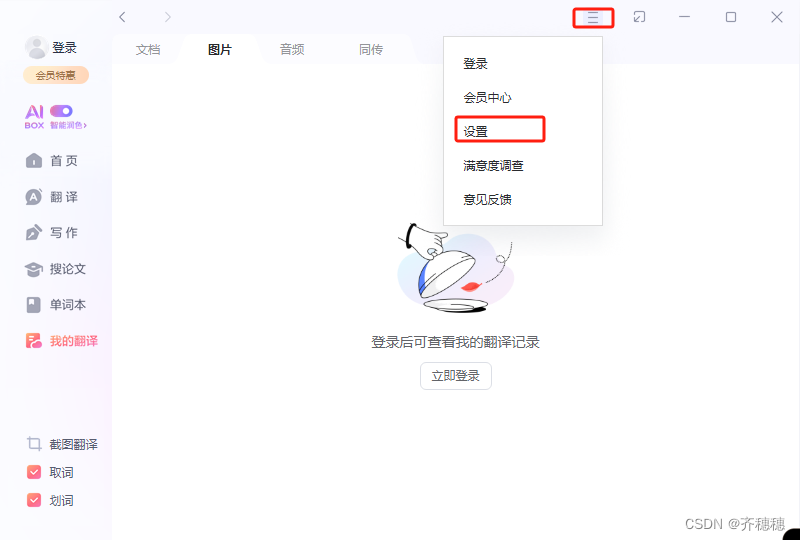
打开有道翻译App。通常,离线翻译或离线语言包的入口位于应用的设置菜单或个人中心内。点击右下角的“我的”图标,然后找到“离线翻译”或“离线包管理”选项并点击进入。在这里,您会看到所有支持离线翻译的语种列表。
第二步:选择并启动多个语种的下载队列
在离线语种列表中,您会看到每个语言包旁边都有一个下载按钮。您无需下载完一个再点下一个。直接依次点击您需要的所有语种(例如,英语、日语、韩语、法语等)旁边的下载按钮。您会注意到,这些语言包的状态会变为“等待下载”或“正在下载”。App内部的下载管理器会自动将它们排入一个队列,并按照顺序开始下载第一个任务。
有道翻译提供了丰富的离线语种支持,覆盖了全球主要语言,能够满足绝大多数商务和旅行需求。 下表列出了一些常用语种及其离线包的大致体积,供您参考规划存储空间:
| 语种 | 翻译方向 | 离线包大小(约) |
|---|---|---|
| 英语 | 中英互译 | ~60 MB |
| 日语 | 中日互译 | ~55 MB |
| 韩语 | 中韩互译 | ~50 MB |
| 法语 | 中法互译 | ~45 MB |
注意:离线包体积会因版本更新而变化,请以App内显示为准。
第三步:如何利用分屏模式监控下载进度并处理其他事务?
在启动下载队列后,现在就是分屏模式大显身手的时候了。将有道翻译的下载界面放在屏幕的一侧(建议占1/3屏幕),然后在另一侧打开您需要使用的第二个应用,例如Safari浏览器、邮件或PDF阅读器。这样,您可以一边直观地看到语言包的下载进度,一边高效地处理其他工作,无需在应用之间来回切换,真正实现了一心二用。
下载离线语种时可能遇到哪些问题以及如何解决?
在下载过程中,可能会遇到一些常见问题。了解这些问题的成因和解决方法,能让整个过程更加顺畅。
为什么我的下载速度特别慢?
下载速度受多个因素影响。首先,检查您的Wi-Fi网络连接是否稳定且速度足够。离线语言包文件较大,使用不稳定的网络会导致下载缓慢甚至失败。其次,请确保iPad的电量充足,低电量模式可能会限制后台活动和网络速度。最后,如果服务器在高峰时段负载较高,也可能导致下载速度变慢,可以尝试在不同时间段下载。
如果下载中断或失败了怎么办?
大多数现代应用都支持断点续传。如果下载因网络问题中断,通常只需回到离线管理界面,点击对应语种的“继续”或“重试”按钮即可。如果反复失败,可以尝试删除该未完成的下载任务,然后重新启动下载。同时,确保有道翻译App是最新版本,旧版本可能存在兼容性问题。
存储空间不足会产生什么提示?
在下载开始前,应用通常会检查设备的剩余存储空间。如果空间不足,会弹出提示,告知您无法完成下载。您需要进入iPad的“设置” > “通用” > “iPad存储空间”,查看并清理不必要的文件、应用或媒体内容,为离线语言包腾出空间。
除了分屏下载,还有哪些提升iPad翻译效率的技巧?
掌握了分屏下载之后,还可以利用iPad和有道翻译的其他功能进一步提升效率。
- 使用“滑过”(Slide Over):如果您只是想临时查看一下下载进度或进行快速翻译,可以使用“滑过”功能。将第二个应用以浮动窗口的形式置于主应用之上,操作更灵活。
- 利用实况文本和摄像头翻译:iPadOS强大的实况文本(Live Text)功能可以识别图片和摄像头画面中的文字。您可以直接在有道翻译中使用摄像头取词或拍照翻译功能,配合离线包使用,即使在没有网络的情况下也能快速翻译路牌、菜单和文档。
- 学习使用快捷键:如果您的iPad配有外接键盘,学习一些App的快捷键(如复制、粘贴、切换输入法等)可以大幅提升您的操作速度,让翻译工作流更加顺畅。
通过结合使用iPad的分屏功能和有道翻译强大的离线能力,您可以轻松打造一个高效、便捷的多语言工作环境,让设备在任何场景下都能成为您可靠的语言助手。