
在苹果电脑上使用有道翻译,您可以通过下载Mac客户端,实现文本输入、划词、截图和文档等多种方式的即时翻译。核心功能包括强大的OCR截图翻译,方便的屏幕划词取词,以及支持多种格式的文档翻译,极大地提升了Mac用户在学习和工作中的跨语言沟通效率。
本文内容目录
为什么Mac用户偏爱有道翻译?
对于追求效率和流畅体验的Mac用户而言,选择一款合适的翻译工具至关重要。有道翻译凭借其与macOS生态的无缝整合以及强大的功能集,成为了众多用户的首选。它不仅仅是一个简单的词典或翻译框,更是一个深度集成于系统操作中的生产力工具。
无论是处理外语邮件、阅读文献,还是浏览国外网站,有道翻译都能提供即时、准确的帮助。其简洁的界面设计符合Mac用户的美学偏好,而后台强大的神经网络翻译(NMT)技术则确保了翻译质量的专业性和自然度。正是这种对细节和效率的双重关注,使其在众多翻译软件中脱颖而出。
如何在苹果电脑上下载和安装有道翻译?
为您的MacBook或iMac安装有道翻译是一个非常简单的过程。只需几个步骤,即可开启高效的翻译体验。
第一步:访问官方网站并下载
打开您的浏览器,前往有道翻译的官方网站。网站会自动识别您的操作系统为macOS,并推荐相应的客户端版本。点击“Mac版下载”按钮,即可获取最新的安装文件(通常是一个.dmg格式的文件)。
第二步:进行安装
下载完成后,双击打开.dmg文件。您会看到一个窗口,里面包含“有道翻译”的图标和一个指向“应用程序”(Applications)文件夹的快捷方式。您只需按住鼠标左键,将有道翻译图标拖拽到“应用程序”文件夹中即可。松开鼠标后,安装过程便已完成。
第三步:启动并授权
从“应用程序”文件夹或通过“启动台”(Launchpad)找到并打开有道翻译。首次启动时,系统可能会请求一些权限,例如“辅助功能”权限(用于划词翻译)和“屏幕录制”权限(用于截图翻译)。为了完整体验所有功能,请根据提示在“系统设置”中授予这些权限。
玩转有道翻译Mac版核心功能
安装完成后,您就可以开始探索有道翻译为Mac用户量身打造的各项强大功能。这些功能旨在解决您在不同场景下的翻译需求。
基础文本翻译:不止是复制粘贴
最基础的功能是主窗口的文本翻译。您可以直接在左侧输入框中键入或粘贴需要翻译的文本。有道翻译的语言自动检测功能非常智能,通常无需手动选择源语言。翻译结果会即时显示在右侧,同时提供多种备选释义和例句,帮助您更深入地理解语境。
此外,您还可以点击翻译结果下方的喇叭图标,收听标准发音,这对于语言学习者非常有帮助。历史记录功能会自动保存您的查询,方便随时回顾。
划词翻译:Mac上的阅读利器
划词翻译是Mac版有道翻译的明星功能,它极大地提升了阅读外语文档和网页的效率。启用该功能后,您在Mac的任何应用程序(如Safari浏览器、Pages文稿、PDF阅读器)中,只需用鼠标选中一个单词或句子,屏幕上就会立刻弹出一个小巧的窗口,显示其翻译结果。
如何开启?请打开有道翻译的“偏好设置”,在“取词划词”选项卡中,勾选“开启划词翻译”即可。您还可以根据个人习惯设置取词方式,例如“鼠标划词后自动取词”或配合特定快捷键使用,实现精准控制,避免误触。
截图翻译:图片和视频文字的克星
当遇到图片、扫描版PDF或视频中无法复制的文字时,截图翻译功能便能大显身手。通过默认快捷键(通常是 `Shift+Command+X`,可在设置中修改),您可以激活截图功能。鼠标会变成一个十字准星,您只需拖动鼠标,框选屏幕上任何含有文字的区域。
松开鼠标后,有道翻译强大的OCR(光学字符识别)技术会迅速识别图片中的文字,并立即给出翻译结果。这项功能对于观看在线课程、翻译设计稿中的文字或处理扫描文件极为有效,真正做到了“所见即所得”的翻译。
文档翻译:保留排版的批量处理
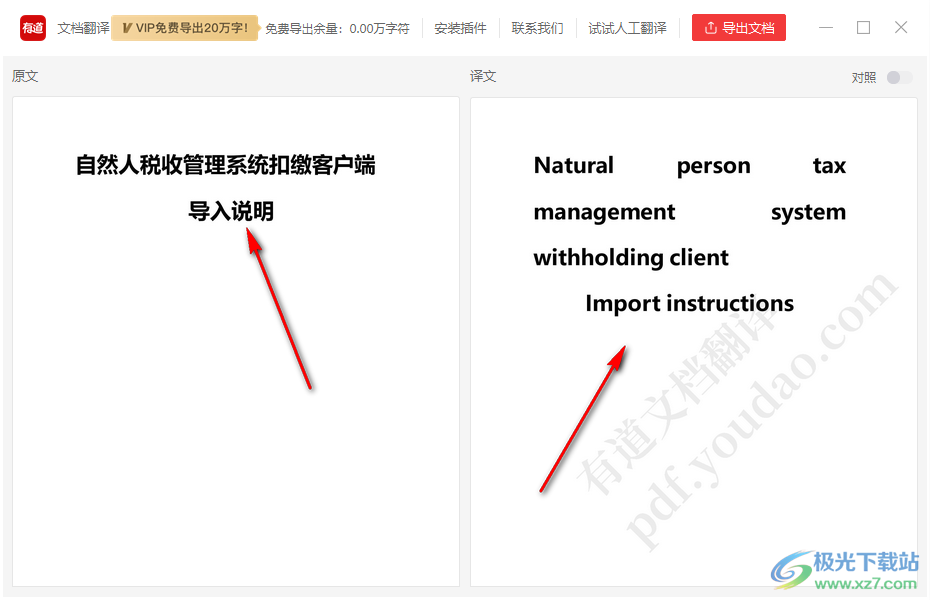
需要翻译整篇Word、PDF或PowerPoint文档?有道翻译的文档翻译功能可以为您节省大量时间和精力。只需将文件拖拽到有道翻译的主窗口,或切换到“文档翻译”标签页并上传文件。
选择目标语言后,点击开始翻译。稍等片刻,您就可以下载到一份保留了原始排版和格式的译文文档。这对于处理报告、论文、合同等对格式要求较高的文件来说,是一个巨大的优势。需要注意的是,免费用户在文件大小和翻译页数上可能会有限制。
探索有道翻译的进阶使用技巧
掌握了核心功能后,一些进阶技巧能让您的使用体验更上一层楼。
自定义你的翻译体验
在有道翻译的“偏好设置”中,您可以进行丰富的个性化配置。例如,设置全局快捷键,以便在任何界面下都能一键呼出主翻译窗口;调整划词和截图翻译的快捷键,以避免与其他软件冲突;或者选择将翻译结果自动复制到剪贴板,简化操作流程。
语音输入与朗读功能
除了键盘输入,您还可以使用语音输入功能。点击输入框旁的麦克风图标,直接说出您想翻译的内容,软件会自动识别并进行翻译,非常适合不方便打字的场景。同时,几乎所有翻译结果都支持朗读,帮助您校正发音,提升外语听说能力。
多语言支持与专业词典
有道翻译支持全球上百种语言的互译,覆盖范围广泛。更重要的是,它内置了多个领域的专业词典,如计算机、金融、医学等。当翻译专业术语时,它能提供更精准、更符合行业习惯的译法,确保沟通的专业性。
有道翻译会员值得升级吗?
对于重度用户或有更高要求的专业人士,升级为有道翻译会员(VIP)可以解锁更多强大功能并获得更好的体验。以下是免费版与会员版在一些关键功能上的对比:
| 功能 | 免费版 | 会员版 (VIP) |
|---|---|---|
| 文档翻译 | 有页数/大小限制,可能带水印 | 支持更大文件,翻译页数更多,无水印,保留更多格式 |
| 截图翻译 (OCR) | 有每日使用次数限制 | 无限次使用,识别更精准 |
| 翻译引擎 | 标准神经网络翻译 | 更先进、更流畅的AI翻译引擎 |
| 人工翻译 | 按标准价付费 | 尊享专属折扣 |
| 使用体验 | 可能包含广告 | 纯净无广告界面 |
如果您的工作学习高度依赖文档和截图翻译,或者对翻译质量和效率有极致追求,那么升级会员无疑是值得的投资。
常见问题解答 (FAQ)
问:为什么我的划词翻译功能不生效?
答:这通常是权限问题。请前往Mac的“系统设置” > “隐私与安全性” > “辅助功能”,确保“有道翻译”后面的开关是打开状态。如果已经是打开状态,可以尝试关闭再重新打开一次。
问:截图翻译的快捷键和其他软件冲突了怎么办?
答:您可以自定义快捷键。打开有道翻译的“偏好设置”,在“快捷键”选项卡中,为“截图翻译”设置一个新的、不冲突的组合键。
问:翻译的结果可以保存下来吗?
答:可以。在主翻译窗口,每个翻译结果旁边都有一个星形图标,点击即可将其收藏到“单词本”。您可以在单词本中随时查看、复习和管理您收藏的词条和句子。