
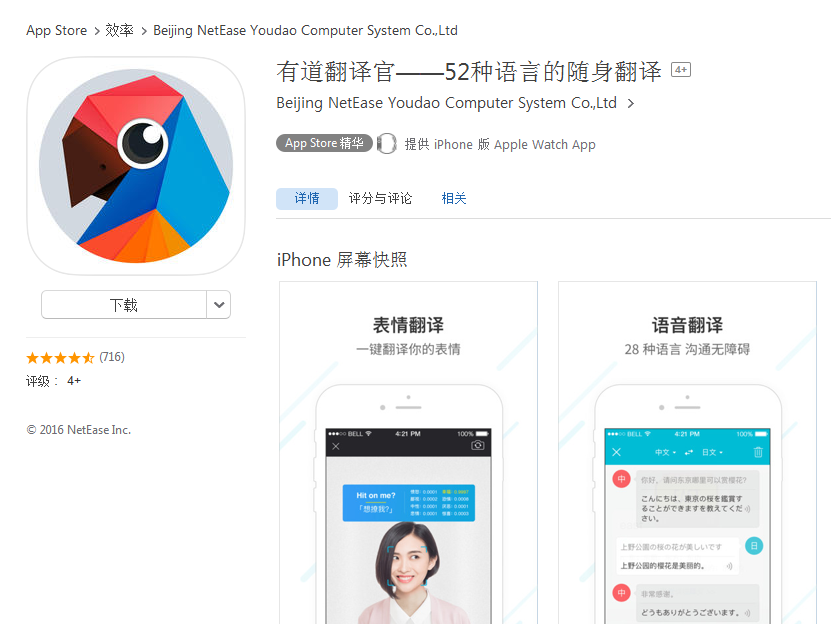
想让手机上的有道翻译官开口“讲话”,进行实时语音翻译,其实非常简单。您只需打开App,选择源语言和目标语言,然后点击麦克风图标开始说话。对于双向交流,可切换至对话翻译模式,App会自动识别不同语言并进行交替翻译,实现与外国友人近乎无障碍的沟通。这个过程直观且高效,是出国旅游、商务洽谈或日常学习的得力助手。
目录
- 什么是有道翻译官语音翻译功能?
- 如何开启和设置语音翻译?
- 首次使用的权限设置
- 如何选择源语言和目标语言?
- 掌握两种核心“讲话”模式
- 单句语音翻译:快速表达您的想法
- 对话翻译模式:与外国人无障碍交流
- 如何实现离线语音翻译?
- 有道翻译官可以同声传译吗?
- 提升翻译准确度的实用技巧
- 保持清晰发音和正常语速
- 在相对安静的环境中使用
- 讲短句而非复杂长句
- 常见问题与解决方法
- 语音翻译之外的强大功能
什么是有道翻译官语音翻译功能?
有道翻译官的语音翻译功能是一项核心技术,它允许用户通过手机麦克风输入语音,App能够实时将其识别、翻译成指定的目标语言,并用清晰、自然的语音播放出来。这不仅仅是简单的“说话”,而是一个集语音识别 (ASR)、机器翻译 (MT) 和语音合成 (TTS) 于一体的复杂过程。
这项功能的背后,是网易有道自主研发的领先神经网络翻译(NMT)技术作为强大支撑。该技术模拟人脑的神经网络进行学习,能够更好地理解上下文语境,生成的译文更加流畅、精准和人性化。无论您是在嘈杂的集市问路,还是在安静的会议室进行讨论,语音翻译功能都致力于为您打破语言隔阂,让沟通变得前所未有的轻松。
如何开启和设置语音翻译?
在开始流畅的跨语言交流之前,一些简单的初始设置是必不可少的。正确的设置能够确保软件功能被完全激活,为您提供最佳的翻译体验。这个过程通常只需要一次,之后便可即开即用。
首次使用的权限设置
当您第一次安装并打开有道翻译官并尝试使用语音功能时,系统会弹出提示,请求访问您手机的麦克风权限。这是语音输入功能正常工作的前提。请务必点击“允许”或“同意”。如果您不小心拒绝了,也不必担心,可以随时进入手机的“设置” -> “应用管理” -> “有道翻译官” -> “权限管理”中,手动开启麦克风权限。
如何选择源语言和目标语言?
在翻译界面的顶部,您会看到两个语言选项。左侧是源语言(您要说的语言),右侧是目标语言(您希望翻译成的语言)。点击任意一个语言名称,即可从支持的众多语言列表中进行选择。例如,如果您要将中文翻译成英文,请确保左侧是“中文”,右侧是“英文”。正确选择语言是获得准确翻译结果的第一步。
掌握两种核心“讲话”模式
有道翻译官为了适应不同的交流场景,提供了两种主要的语音翻译模式。理解并熟练运用这两种模式,将使您的沟通效率大大提升。
单句语音翻译:快速表达您的想法
这是最常用、最基础的模式,适合快速问路、点餐、购物等单向表达需求的场景。操作步骤非常直观:
-
在App主界面,确认源语言和目标语言设置正确。
-
点击或长按屏幕下方的麦克风图标。
-
对着手机麦克风清晰地说出您想翻译的句子,例如“请问最近的地铁站在哪里?”
-
说完后,松开手指或再次点击麦克风图标。App会自动处理您的语音,并在屏幕上显示原文和译文,同时用标准发音读出翻译结果。
对话翻译模式:与外国人无障碍交流
当您需要与外国朋友进行持续、双向的对话时,对话翻译模式是您的最佳选择。它创造了一个如同拥有私人翻译官的交流环境。
-
在主界面,找到并切换到“对话”或“同传”模式(具体名称可能因版本而异)。
-
界面会分成两部分,通常是上方对应一种语言,下方对应另一种。您和对方可以分别对着手机的底部和顶部讲话。
-
当您说完中文后,App会将其翻译成英文并播放;当对方说完英文后,App会将其翻译成中文并播放。整个过程自动识别语言,无需手动切换,实现了流畅的交替传译,让对话自然地进行下去。
如何实现离线语音翻译?
在没有网络连接的环境下,例如国际航班上或偏远地区,有道翻译官的离线翻译功能就显得至关重要。要使用离线语音翻译,您需要提前下载相应的离线语言包。
请在有网络连接时,进入App的“我的”或“设置”菜单,找到“离线翻译包”或类似选项。在列表中找到您需要用到的语言对(如中英、中日等),点击下载。下载完成后,即使手机处于飞行模式或无信号状态,语音翻译功能依然可以正常工作,为您提供应急的语言支持。
有道翻译官可以同声传译吗?
这是一个常见的疑问。需要明确的是,有道翻译官提供的“对话翻译”功能,在体验上非常接近“同声传译”,它实现了高效的交替传译。即一方说完话,App进行翻译,然后另一方再回应。这种模式非常适合日常对话和多数商务交流。
而严格意义上的“同声传译”,是指说话人连续不断地讲话,翻译员在延迟几秒后同步进行翻译。目前手机App受限于技术和使用场景,主要提供的是交替传译模式。对于绝大多数用户而言,有道翻译官的对话模式已经完全能满足实时沟通的需求。
提升翻译准确度的实用技巧
尽管技术已经非常先进,但一些好的使用习惯能显著提升语音识别和翻译的准确率,让您的沟通更加顺畅。
保持清晰发音和正常语速
尽量使用普通话或标准的语言发音,吐字要清晰。避免说得太快或太慢,保持自然的对话语速。这有助于语音识别引擎更准确地捕捉您的每一个词汇。
在相对安静的环境中使用
背景噪音是影响语音识别的主要因素。请尽量在较为安静的地方使用语音翻译功能。嘈杂的街道、喧闹的餐厅可能会干扰麦克风拾音,导致识别错误或失败。
讲短句而非复杂长句
机器翻译在处理结构简单、逻辑清晰的短句时,表现通常更为出色。尝试将一个复杂的长句拆分成几个简短的句子来表达,这样不仅能提高翻译的准确性,也更符合跨语言沟通的习惯。
常见问题与解决方法
在使用过程中,您可能会遇到一些小问题。下表整理了最常见的问题及其解决方法,帮助您快速排查。
| 问题描述 | 可能原因与解决方法 |
|---|---|
| 为什么说话没有反应或无法识别? | 1. 麦克风权限未开启:请检查手机系统设置,确保已授权App使用麦克风。 2. 网络问题:如果未使用离线包,请检查网络连接是否正常。 3. 环境过于嘈杂:尝试到更安静的地方重试。 4. 未点击麦克风图标:确保在说话前已激活了语音输入状态。 |
| 为什么翻译结果为什么没有声音? | 1. 手机媒体音量过低:请按手机的音量+键,调高媒体音量。 2. 静音模式:检查手机是否处于静音或勿扰模式。 3. App内声音设置:检查App设置中是否关闭了“自动朗读译文”功能。 |
| 如何更新语言包? | 进入App的“离线翻译包”管理页面,系统通常会自动检测可更新的语言包。您只需根据提示点击更新即可获取最新的词库和翻译模型,以提升离线翻译的质量。 |
语音翻译之外的强大功能
掌握了如何让有道翻译官“讲话”之后,不妨也了解一下它其他的强大能力。作为一款全能的翻译工具,它还集成了多种实用的翻译方式,能够应对更加复杂的场景。
例如,拍照翻译和AR翻译功能,只需将摄像头对准路牌、菜单或产品说明书,屏幕上就会实时显示翻译后的文字,是真正的“指哪翻哪”。此外,文档翻译功能支持多种格式的文档上传,能够快速生成完整的翻译件,对于处理工作文件和学术资料极为高效。这些丰富的功能共同构成了有道翻译官强大的产品矩阵,使其成为一个值得信赖的、一站式的语言解决方案专家。