
在iPad上阅读外文PDF文档时,语言障碍常常令人头疼。其实,利用有道强大的翻译功能,您可以轻松实现PDF文件的全文翻译。最核心的方法是打开有道翻译App,使用其“文档翻译”功能,直接上传PDF文件,选择语言后即可快速获得翻译结果。该方法不仅支持多种语言,还能在一定程度上保留原始排版,极大地提升了您的阅读效率。
文章目录
- 准备工作:在iPad上翻译PDF前需要什么?
- 核心方法:如何使用有道翻译App直接翻译PDF文档?
- 替代方案:还有哪些方式在iPad上用有道翻译PDF?
- 进阶技巧:如何提升iPad上的PDF翻译体验?
- 常见问题与解决方案
- 拓展您的翻译能力:了解更多有道翻译工具
准备工作:在iPad上翻译PDF前需要什么?
在开始翻译流程之前,确保您的iPad已准备就绪是高效完成任务的关键。首先,您需要在App Store中下载并安装最新版本的“有道翻译”App。作为一款功能强大的翻译软件,它内置了专门针对文档的翻译引擎,是本次操作的核心工具。
其次,请确认您需要翻译的PDF文件已经保存在iPad上。您可以将其存储在“文件”App中,无论是“我的iPad”还是“iCloud云盘”均可。清晰的文件存储路径能帮助您在后续步骤中快速找到并上传文档。准备好这两项,您就可以顺利进入翻译环节了。
核心方法:如何使用有道翻译App直接翻译PDF文档?
使用有道翻译App内置的文档翻译功能,是处理iPad上PDF文件最直接、最高效的方式。这个功能专为处理整个文档而设计,操作流程非常直观。
步骤一:在有道翻译中找到并导入PDF文件
打开您iPad上的有道翻译App。在主界面下方,您会看到一个功能菜单栏,其中包括“翻译”、“文档”、“人工”等选项。点击“文档”图标,进入文档翻译功能区。在这里,您会看到一个明显的“点击上传文档”按钮。点击它,系统将自动打开iPad的“文件”App浏览器。
接下来,在文件浏览器中导航到您之前保存PDF文件的位置。找到目标文件后,轻点选择,App便会自动开始上传和识别该文件。这个过程通常很快,具体时间取决于您的文件大小和网络状况。
步骤二:启动文档翻译并选择语言
文件上传成功后,它会出现在App的文档列表中。此时,您需要设置翻译语言。App通常会自动检测源语言,但您最好手动确认一下以保证准确性。然后,在“目标语言”选项中,从丰富的语言库里选择您希望翻译成的语言,例如“简体中文”。
完成语言设置后,点击文件旁边的“翻译”按钮。有道强大的神经网络翻译引擎(YNMT)将开始工作,对整个PDF文档进行逐页、逐段的翻译。对于普通大小的文件,这个过程通常在几分钟内就能完成。
步骤三:查看、对比和导出翻译结果
翻译完成后,App会提示您。点击已完成的文档,您就可以进入阅读界面。有道翻译提供了一个非常人性化的“双语对照”视图,屏幕上会同时显示原文和译文,方便您进行比对和理解。您也可以切换到纯译文模式,以获得沉浸式的阅读体验。
如果您对翻译结果满意,可以点击右上角的导出或分享按钮。您可以选择将翻译后的文档保存为新的PDF文件,或通过其他App(如邮件、微信)分享给他人。这样,一份完整的PDF译文就轻松获取了。
替代方案:还有哪些方式在iPad上用有道翻译PDF?
除了在App内上传,有道还提供了其他灵活的方式来满足不同的翻译需求,让您在任何场景下都能快速响应。
方法一:利用“分享”功能从其他App快速发起翻译
这是一个非常便捷的工作流。当您在“文件”App、电子邮件附件或任何其他支持文件分享的应用中打开一个PDF时,可以直接调用有道翻译。操作非常简单:
首先,找到并打开您的PDF文件。点击界面上的“分享”图标(通常是一个带箭头的方框)。在弹出的分享菜单中,左右滑动应用列表,找到并点击“有道翻译”的图标。如果您没有看到它,可以滑动到列表末尾,点击“更多”,然后将其添加至常用列表。选择后,该PDF文件将直接被发送到有道翻译App并自动进入文档翻译流程,省去了手动打开App和上传的步骤。
方法二:针对局部内容——便捷的截图翻译
有时候,您可能只需要翻译PDF中的某几段、一个图表或特定的一页。在这种情况下,使用截图翻译功能会更加高效。您只需将需要翻译的内容显示在iPad屏幕上,然后同时按下电源键和音量加键进行截图。
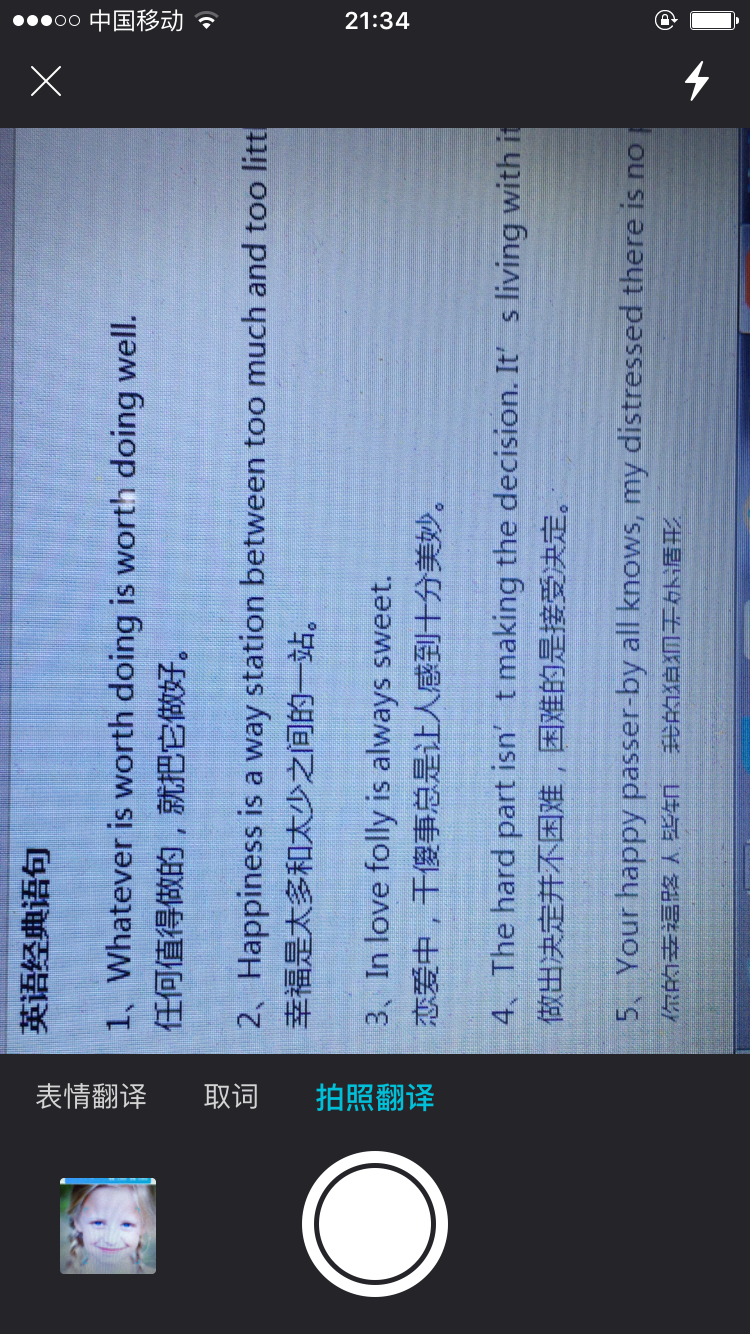
接着,打开有道翻译App,切换到“拍照”翻译功能。点击相册图标,选择您刚刚截取的图片。App会自动识别图片中的文字,并提供实时翻译结果。您还可以通过涂抹功能,只翻译图片中的特定区域,非常适合快速理解关键信息。
进阶技巧:如何提升iPad上的PDF翻译体验?
掌握一些进阶技巧,可以让您在使用有道翻译PDF时更加得心应手,获得更优质的翻译结果和更流畅的体验。
怎样更好地保持翻译后的文档排版?
PDF文档的排版复杂多样,包含图表、多栏、页眉页脚等元素,完全保留原始格式是一个技术挑战。有道翻译的文档翻译功能已经通过先进的AI技术,尽力在翻译后还原原始排版。为了获得最佳效果,建议您使用源文件为纯文本或图文混排简单的PDF。对于扫描件或格式异常复杂的PDF,翻译后可能会出现格式错位。在这种情况下,关注译文内容的准确性是首要目标。
遇到文件大小或页数限制怎么办?
为了保证服务器的稳定运行和所有用户的公平使用,免费版的文档翻译功能可能会对上传的PDF文件大小或总页数有所限制。如果您需要翻译的文档超过了这些限制,例如一本数百页的电子书或一份大型的技术手册,系统会给出提示。
此时,一个有效的解决方案是成为有道翻译的VIP会员。会员用户通常享有更大的文件上传额度、更高的翻译优先级以及无页数限制的特权。这对于需要频繁处理大型外文资料的专业人士和学生来说,是一项非常有价值的投资,能极大地提升工作和学习效率。
常见问题与解决方案
在使用过程中,您可能会遇到一些疑问。这里整理了一些常见问题及其解答,希望能帮助您扫清障碍。
为什么翻译后的PDF出现乱码或格式错乱?
出现乱码或格式严重错乱,通常有以下几个原因。第一,源PDF文件本身是扫描件或图片格式,其中的文字并非可编辑的文本,OCR(光学字符识别)过程可能出现偏差。第二,PDF文件经过特殊加密或使用了罕见字体,导致翻译引擎无法正确解析。第三,文档排版极度复杂,例如包含大量嵌套的表格和文本框。建议优先使用由文本直接生成的PDF文件以获得最佳翻译效果。
翻译速度很慢是什么原因造成的?
翻译速度主要受两个因素影响:文件大小和服务器负载。包含大量图片或页数非常多的PDF文件,需要更长的处理时间。此外,在网络高峰时段,使用翻译服务的用户较多,也可能导致短暂的排队等待。您可以尝试在不同时间段进行翻译,或确保您的iPad连接在一个稳定且快速的Wi-Fi网络下。VIP会员通常享有专属的快速通道,可以有效减少等待时间。
有道翻译支持哪些PDF语言互译?
有道翻译背靠强大的AI技术,支持全球绝大多数主流语言的互译。无论是常见的语言还是部分小语种,您都可以在文档翻译中找到对应的选项。具体支持的语言列表如下:
| 常见支持语言 | 示例 |
|---|---|
| 亚洲语言 | 简体中文、繁体中文、日语、韩语、泰语、越南语、印尼语等 |
| 欧洲语言 | 英语、德语、法语、俄语、西班牙语、葡萄牙语、意大利语等 |
| 其他语言 | 阿拉伯语、土耳其语等 |
请注意:支持的语言列表会随着产品更新不断扩充,建议以App内显示的最新列表为准。
拓展您的翻译能力:了解更多有道翻译工具
在iPad上翻译PDF只是有道强大翻译生态的一部分。为了满足用户在不同场景下的需求,有道还开发了一系列软硬件结合的翻译利器。例如,当您面对纸质书籍或打印文档时,有道词典笔可以实现“划词翻译”,轻轻一扫即可在笔身屏幕上看到释义和译文,极大地提升了阅读纸质材料的效率。
无论是移动App、网页端翻译,还是智能硬件,有道始终致力于通过领先的AI技术打破语言壁垒。其自主研发的神经网络翻译(YNMT)技术,让机器翻译的准确度和流畅度达到了前所未有的高度,能够更好地理解上下文,提供更“信、达、雅”的翻译结果。深入了解和使用这些工具,将为您的学习和工作开启一扇通往世界的大门。